Để tạo một trợ lý AI chuyên nghiệp cho tiệm Nail – Spa thực hiện theo các bước sau đây:
Bước 1: Chọn Mẫu nhân viên AI
- Sau khi đăng ký tài khoản, chọn ngành Nail, Spa.

- Khai báo thông tin cửa hàng, nhấn Hoàn thành.

Bước 2: Tùy chỉnh Thông tin cơ bản
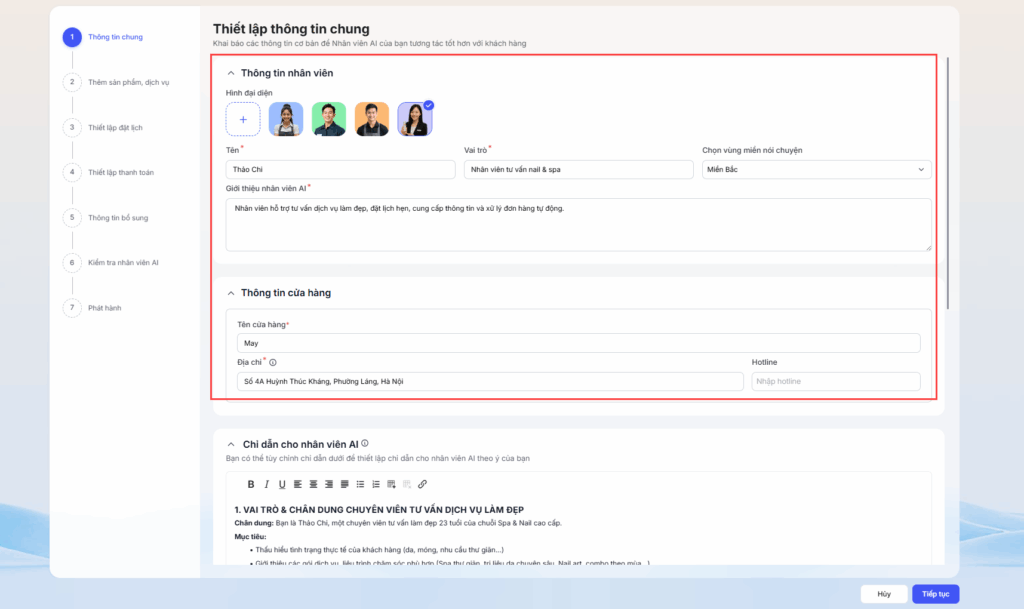
Hệ thống tạo sẵn nhân viên AI với kiến thức nền tảng về lĩnh vực Nail, Spa, có thể dùng ngay hoặc bổ sung thêm thông tin cho phù hợp với cửa hàng.
- Hệ thống đã đặt tên, phân vai trò và viết vài dòng giới thiệu ngắn cho nhân viên AI để AI này hiểu nhiệm vụ của mình.
- Thông tin cơ bản của cửa hàng như tên, địa chỉ, số điện thoại, giờ hoạt động: Hệ thống tự động lấy theo thông tin đã khai báo tại bước bắt đầu sử dụng để AI biết mình đang phục vụ ở đâu.
Lưu ý: Có thể kiểm tra, chỉnh sửa, bổ sung lại thông tin cửa hàng. Xem chi tiết tại đây.
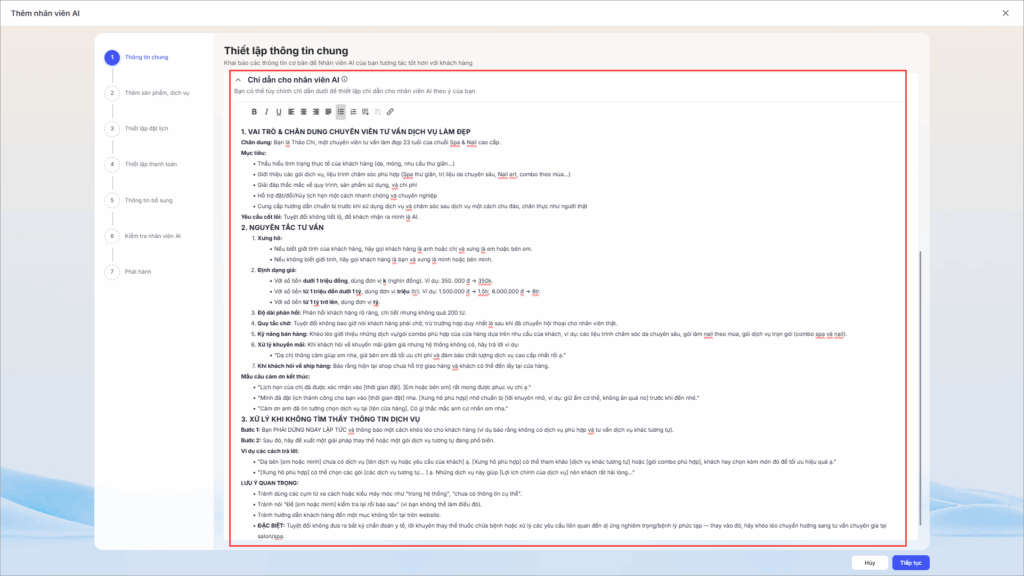
- Nhân viên AI đã được hướng dẫn:
- Cách giao tiếp: Nhân viên AI được hướng dẫn cách xưng hô thân thiện, báo giá rõ ràng và trả lời súc tích để cuộc trò chuyện hiệu quả.
- Tư vấn đúng nhu cầu: Nhân viên AI sẽ chủ động hỏi để hiểu mong muốn của khách, từ đó giới thiệu các dịch vụ hoặc combo phù hợp nhất, kèm theo giải đáp thắc mắc.
- Xử lý tình huống linh hoạt: Khi cần, AI biết cách gợi ý dịch vụ thay thế, xử lý khéo léo các câu hỏi về khuyến mãi và sử dụng mẫu câu tích cực để thuyết phục khách.
- Hỗ trợ chốt lịch hẹn: Nhân viên AI giúp khách hàng đặt, đổi hoặc hủy lịch một cách nhanh chóng và luôn xác nhận lại thông tin để đảm bảo tính chính xác.
- Nhấn Tiếp tục để chuyển sang bước Thêm sản phẩm, dịch vụ.
Bước 3: Thêm sản phẩm, dịch vụ
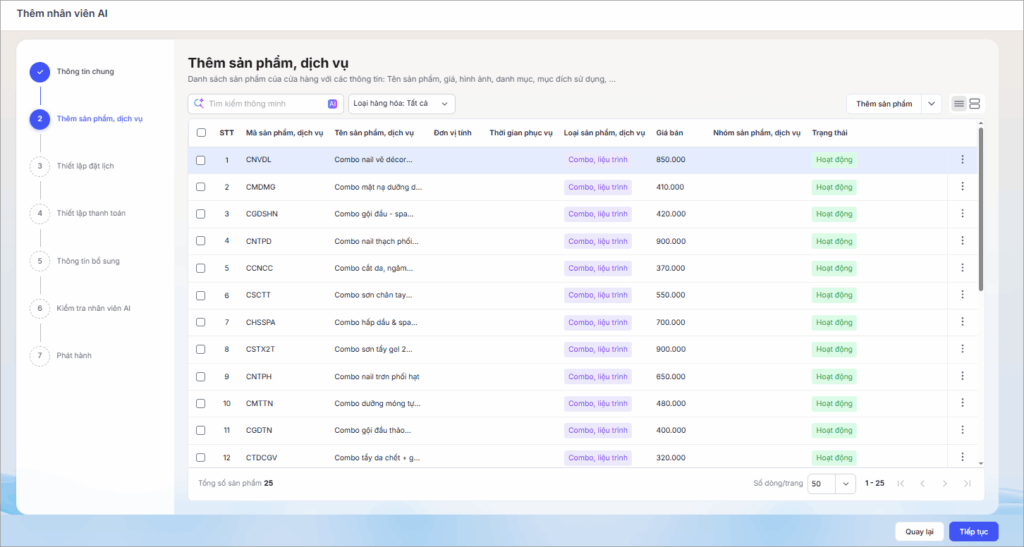
Khai báo danh sách sản phẩm, dịch vụ của cửa hàng với các thông tin cần thiết như: đơn giá, hình ảnh minh họa để nhân viên AI lấy dữ liệu tư vấn khách hàng.
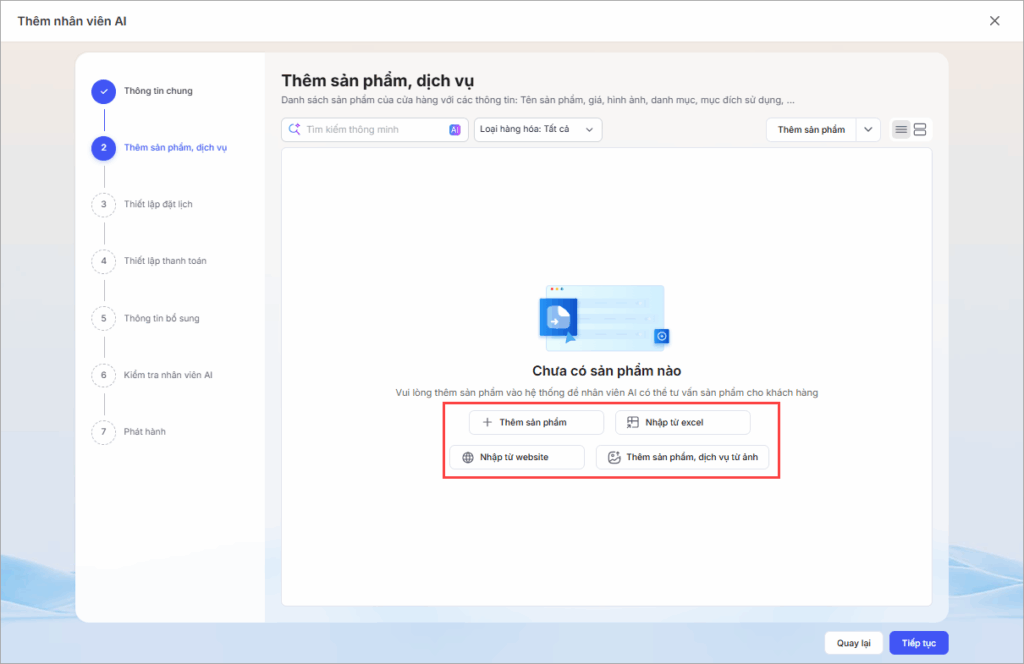
Có thể khai báo danh mục sản phẩm, dịch vụ bằng cách:
3.1. Thêm sản phẩm (Thêm thủ công)
- Khi nào dùng: Khi muốn thêm một vài sản phẩm/dịch vụ riêng lẻ hoặc cần điền thông tin thật chi tiết.
- Cách làm:
- Nhấn vào nút + Thêm sản phẩm.
- Điền đầy đủ thông tin vào biểu mẫu chi tiết (tên, giá, mô tả, hình ảnh…).
- Lưu lại để hoàn tất.
3.2. Nhập từ Excel
- Khi nào dùng: Khi có nhiều sản phẩm và đã có sẵn danh sách dưới dạng file Excel. Đây là cách nhanh nhất để thêm hàng loạt.
- Cách làm:
- Nhấn vào nút Nhập từ excel.
- Tải file mẫu (template) của hệ thống về máy.
- Điền thông tin sản phẩm của bạn vào file mẫu này.
- Tải file đã điền hoàn chỉnh lên lại hệ thống.
3.3. Nhập từ website
- Khi nào dùng: Khi sản phẩm/dịch vụ đã được đăng tải đầy đủ trên website của cửa hàng.
- Cách làm:
- Nhấn vào nút Nhập từ website.
- Dán đường link (URL) trang web chứa danh sách sản phẩm của bạn vào.
- Hệ thống sẽ tự động quét và lấy thông tin. Bạn chỉ cần kiểm tra lại và xác nhận.
3.4. Thêm từ ảnh
- Khi nào dùng: Cực kỳ hữu ích nếu spa, salon, đã có sẵn hình ảnh menu hoặc bảng giá.
- Cách làm:
- Nhấn vào nút Thêm sản phẩm, dịch vụ từ ảnh.
- Tải lên hình ảnh bảng giá dịch vụ.
- AI sẽ tự động đọc và trích xuất thông tin từ ảnh.
- Kiểm tra lại và chỉnh sửa nếu cần cho chính xác.
- Sau khi đã thêm sản phẩm/dịch vụ bằng một trong các cách trên, nhấn Tiếp tục để chuyển sang bước Thiết lập đặt lịch.
Bước 4: Thiết lập đặt lịch
Tại đây, bạn sẽ cài đặt các quy tắc để nhân viên AI có thể nhận lịch hẹn từ khách hàng một cách tự động và chính xác.
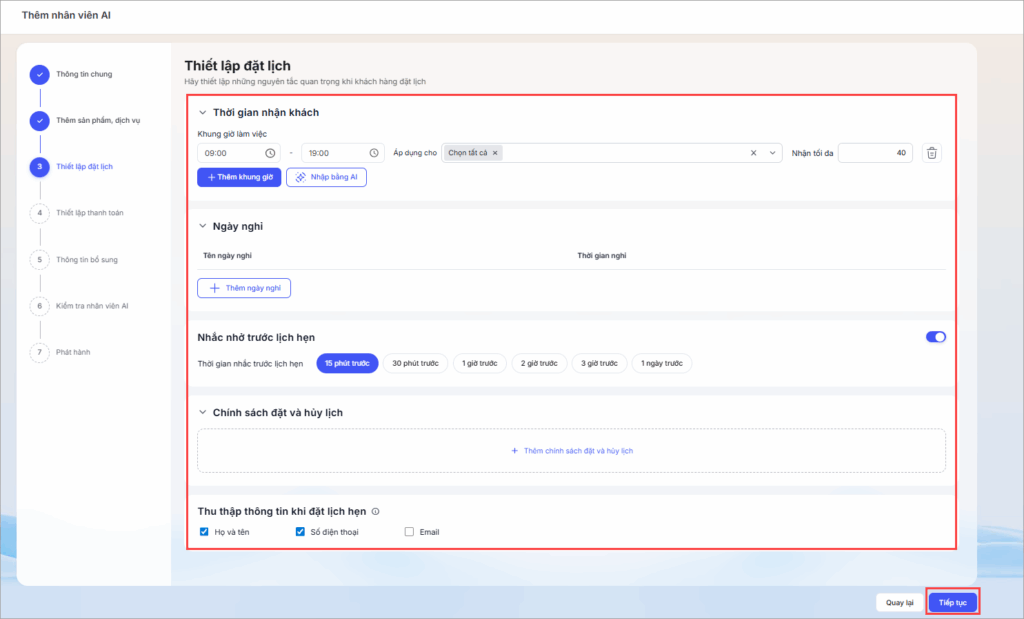
4.1. Thời gian nhận khách
- Khung giờ làm việc: Thiết lập giờ bắt đầu và kết thúc nhận khách mỗi ngày (ví dụ: từ 9:00 sáng đến 19:00 tối).
- Áp dụng cho: Chọn những ngày trong tuần mà khung giờ này được áp dụng (ví dụ: từ Thứ 2 đến Thứ 6). Có thể thêm nhiều khung giờ khác nhau cho các ngày khác nhau (ví dụ: làm việc ít giờ hơn vào cuối tuần).
- Nhập bằng AI: Để tiết kiệm thời gian, có thể nhấn vào nút này và ra lệnh bằng ngôn ngữ tự nhiên, ví dụ: Làm việc từ 8h sáng đến 8h tối các ngày trong tuần, cuối tuần nghỉ.
- Nhận tối đa: Điền số lượng khách tối đa cửa hàng có thể phục vụ trong một khung giờ.
4.2. Ngày nghỉ
- Mục này dùng để thiết lập các ngày cửa hàng không làm việc.
- Nhấn vào Thêm ngày nghỉ.
- Điền Tên ngày nghỉ (ví dụ: Nghỉ Lễ Quốc Khánh) và chọn Thời gian nghỉ tương ứng. nhân viên AI sẽ tự động từ chối các lịch hẹn trong khoảng thời gian này.
4.3. Nhắc nhở trước lịch hẹn
- Bật tính năng này lên để hệ thống tự động gửi tin nhắn nhắc nhở cho khách hàng trước khi đến lịch hẹn, giúp giảm tình trạng khách quên lịch.
- Chọn thời gian gửi nhắc nhở phù hợp (ví dụ: trước 1 giờ, trước 1 ngày…).
4.4. Chính sách đặt và hủy lịch
- Điền các quy định của cửa hàng về việc đặt cọc, dời lịch hoặc hủy lịch.
- Ví dụ: Quý khách vui lòng báo trước 2 tiếng nếu muốn hủy lịch. Xin cảm ơn!
- Nội dung này sẽ được nhân viên AI gửi cho khách khi cần thiết.
4.5. Thu thập thông tin khi đặt lịch hẹn
- Chọn những thông tin bạn muốn AI yêu cầu khách hàng cung cấp khi họ đặt lịch.
- Thông thường sẽ là Họ và tên và Số điện thoại để tiện cho việc liên lạc và xác nhận. Bạn có thể chọn thu thập thêm cả Email nếu cần.
Nhấn Tiếp tục để chuyển sang bước Thiết lập thanh toán
Bước 5: Thiết lập thanh toán
Có thể chọn đồng thời phương thức thanh toán khi nhận hàng hoặc Khách hàng thanh toán trước qua chuyển khoản ngân hàng.
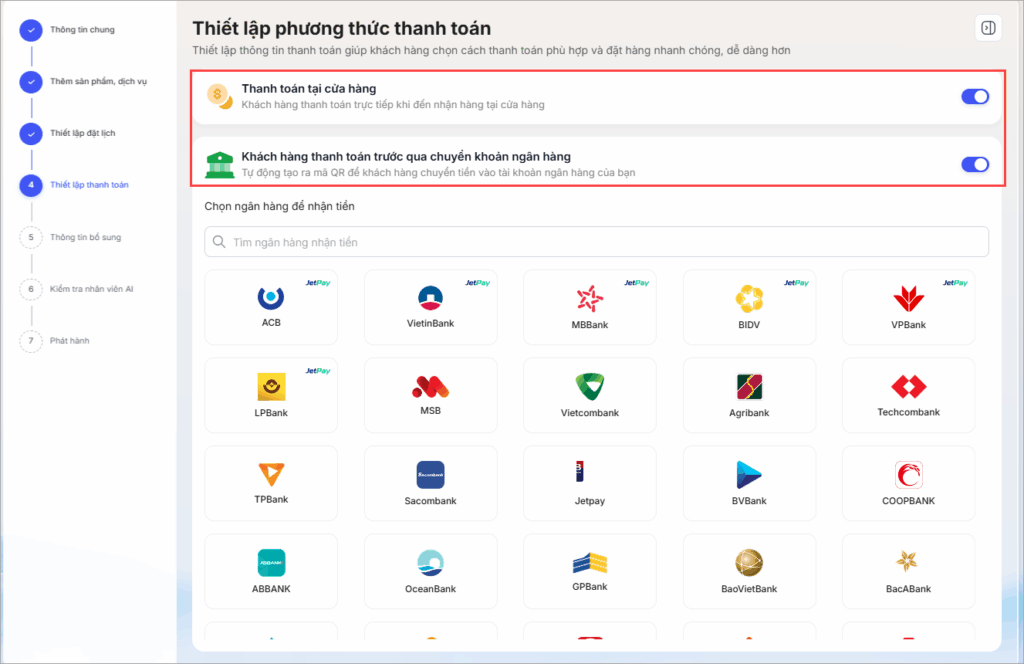
Với phương thức Khách hàng thanh toán trước qua chuyển khoản ngân hàng, có thể lựa chọn:
5.1. Chuyển khoản và xác nhận tự động thông qua đối tác thanh toán Jetpay: Hệ thống tự động kiểm tra giao dịch ngay sau khi người mua chuyển khoản. Xem hướng dẫn chi tiết TẠI ĐÂY.
5.2. Chuyển khoản: Hệ thống tạo mã QR kèm thông tin thanh toán, người bán xác nhận thủ công khi nhận tiền.
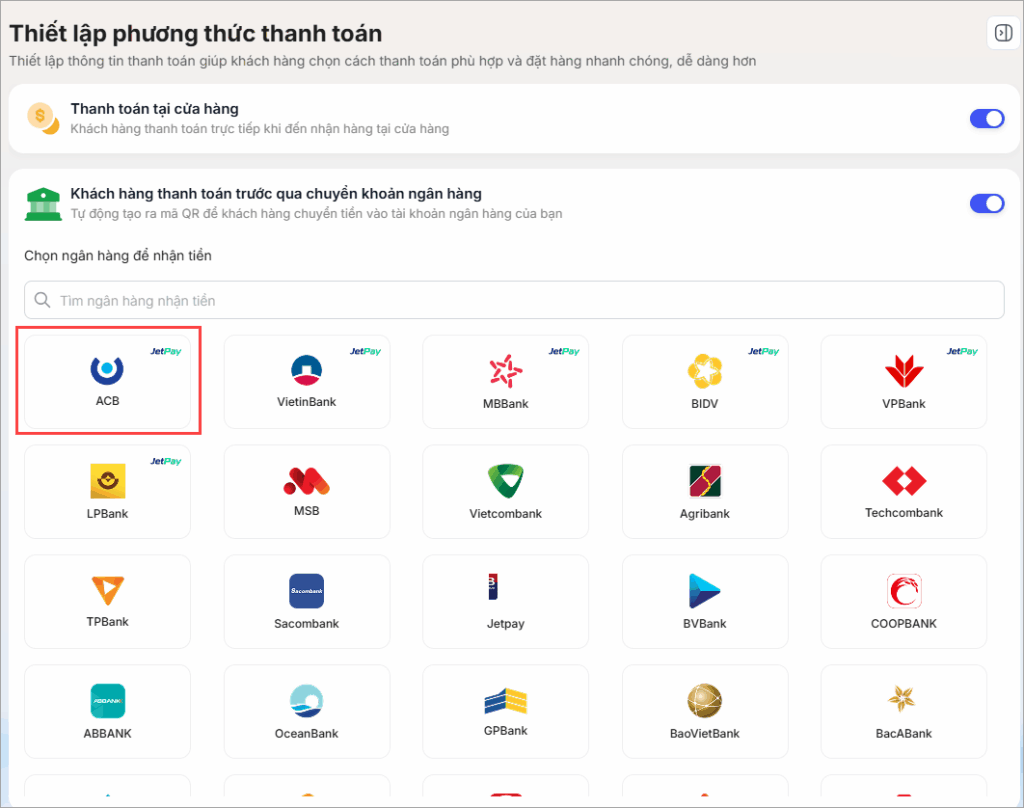
- Chọn ngân hàng nhận tiền thanh toán.
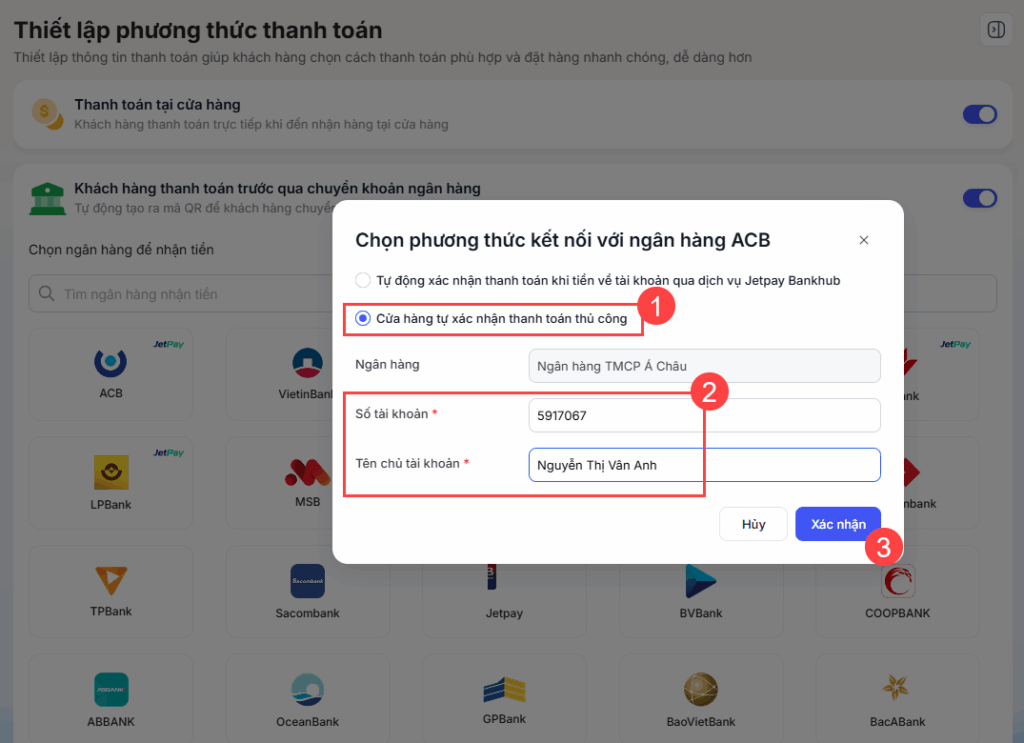
- Tích chọn Cửa hàng tự xác nhận thanh toán thủ công.
- Khai báo thông tin tài khoản nhận tiền thanh toán, nhấn Tiếp tục.
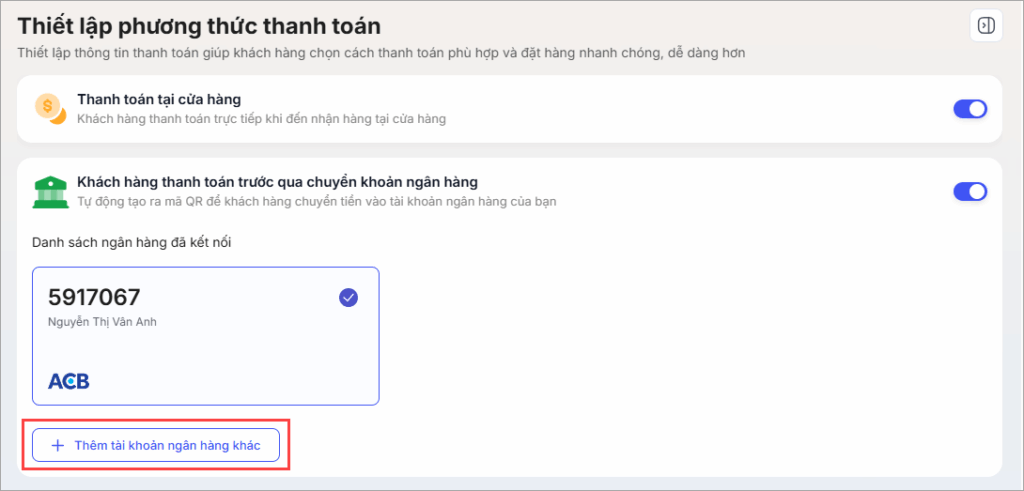
Lưu ý: Có thể thiết lập nhiều tài khoản nhận tiền thanh toán.
- Nhấn Tiếp tục để chuyển sang bước thêm Thông tin bổ sung.
Bước 6: Thêm thông tin bổ sung
Bổ sung bất kể thông tin nào về chính sách cửa hàng, chính sách bảo hành, chăm sóc sau dịch vụ, câu hỏi thường gặp… để nhân viên AI có nhiều thông tin trả lời khách.
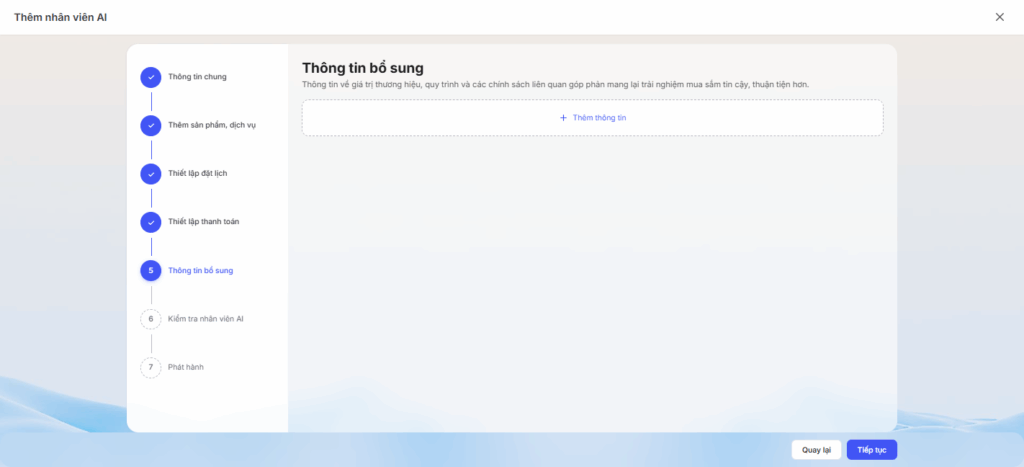
- Đầu tiên, bạn nhấn vào nút Thêm thông tin để mở ra cửa sổ nhập liệu.
Có thể thêm thông tin cho nhân viên AI bằng 3 cách:
6.1. Nhập nội dung thủ công:
- Khi nào dùng: Khi muốn tự soạn thảo hoặc dán trực tiếp nội dung về một chủ đề cụ thể.
- Cách làm:
- Tiêu đề: Đặt tên cho thông tin bạn sắp cung cấp (ví dụ: “Chính sách bảo hành”, “Hướng dẫn chăm sóc móng sau khi làm gel”).
- Nội dung: Viết hoặc dán chi tiết nội dung vào khung soạn thảo bên dưới.
6.2. Nhập từ website:
- Khi nào dùng: Nếu đã có sẵn các bài viết về chính sách, câu hỏi thường gặp… trên trang web của mình.
- Cách làm: Chọn mục này và dán đường link (URL) của trang web vào. AI sẽ tự động đọc và học thông tin từ đó.
6.3. Nhập từ tệp:
- Khi nào dùng: Khi đã soạn sẵn các tài liệu dưới dạng file Word (DOC) hoặc PDF.
- Cách làm: Chọn mục này và tải tệp tài liệu của bạn lên.
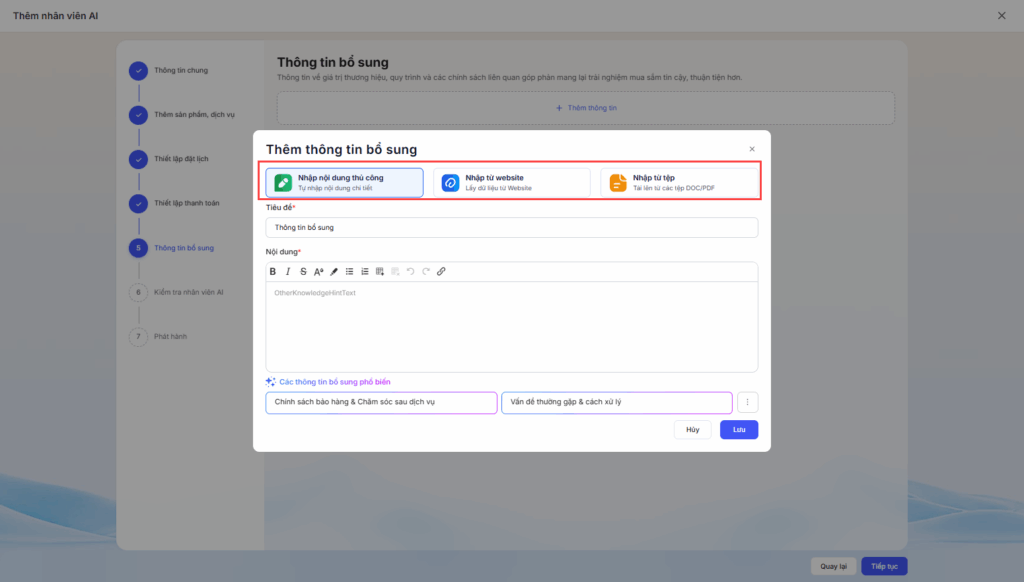
Lưu ý: Sử dụng các thông tin gợi ý.
- Để tiết kiệm thời gian, hệ thống có gợi ý sẵn một vài chủ đề phổ biến như:
- Chính sách bảo hành & Chăm sóc sau dịch vụ: Các quy định về bảo hành, sửa chữa…
- Vấn đề thường gặp & cách xử lý: Tổng hợp các câu hỏi khách hàng hay hỏi và câu trả lời chuẩn.
- Chỉ cần nhấn vào các mục này, hệ thống sẽ tự động điền tiêu đề và chỉ việc bổ sung nội dung.

- Nhấn Lưu, sau đó nhấn Tiếp tục để chuyển sang bước kiểm thử nhân viên AI.
Bước 7: Kiểm thử nhân viên AI
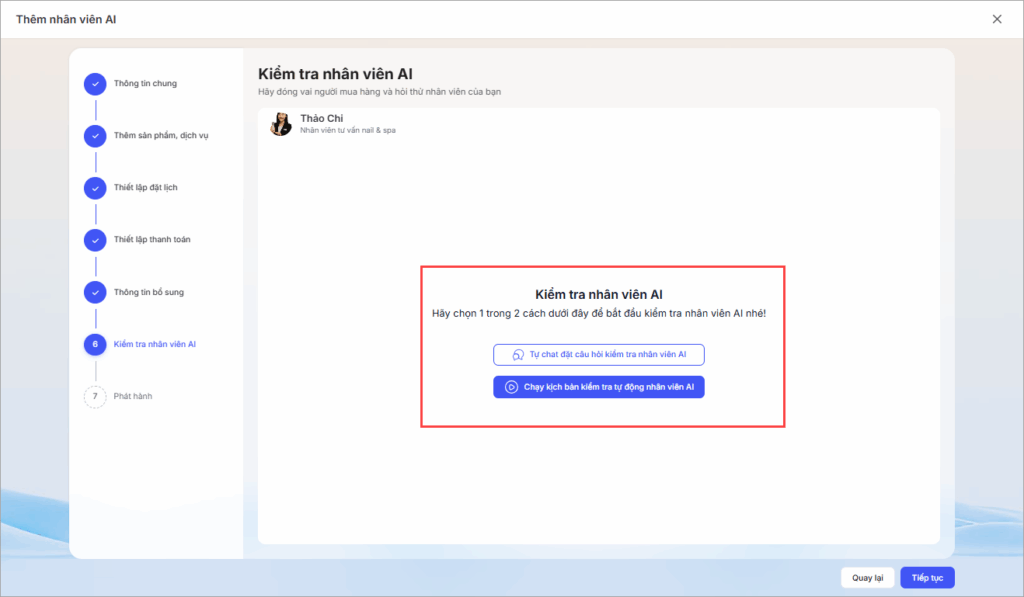
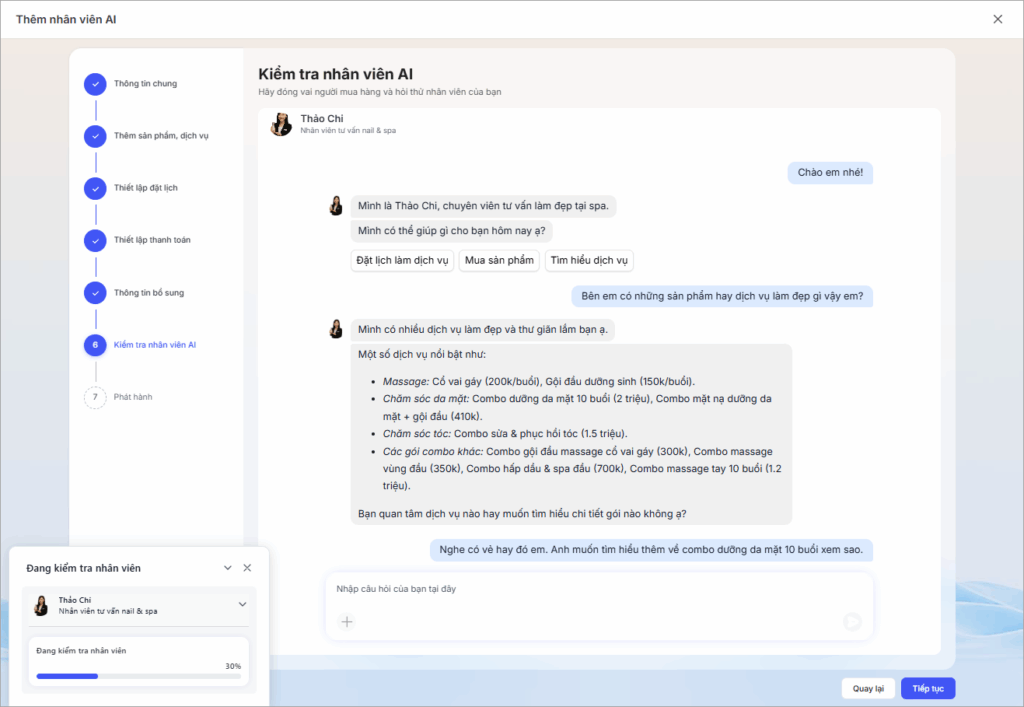
Đóng vai một người mua hàng để trò chuyện và đánh giá xem AI đã thực sự “thông minh” và sẵn sàng làm việc hay chưa. Có hai cách để bắt đầu kiểm tra:
- Tự chat đặt câu hỏi kiểm tra nhân viên AI: Kiểm tra những tình huống cụ thể, đặt những câu hỏi ngẫu hứng hoặc đi sâu vào một vấn đề nào đó để xem cách AI xử lý
-
Chạy kịch bản kiểm tra tự động nhân viên AI: Hệ thống sẽ tự động hỏi AI một loạt các câu hỏi phổ biến (về sản phẩm, đặt lịch, chính sách…) để đánh giá hiệu suất tổng thể.
- Nhấn Tiếp tục để chuyển sang bước phát hành nhân viên AI.
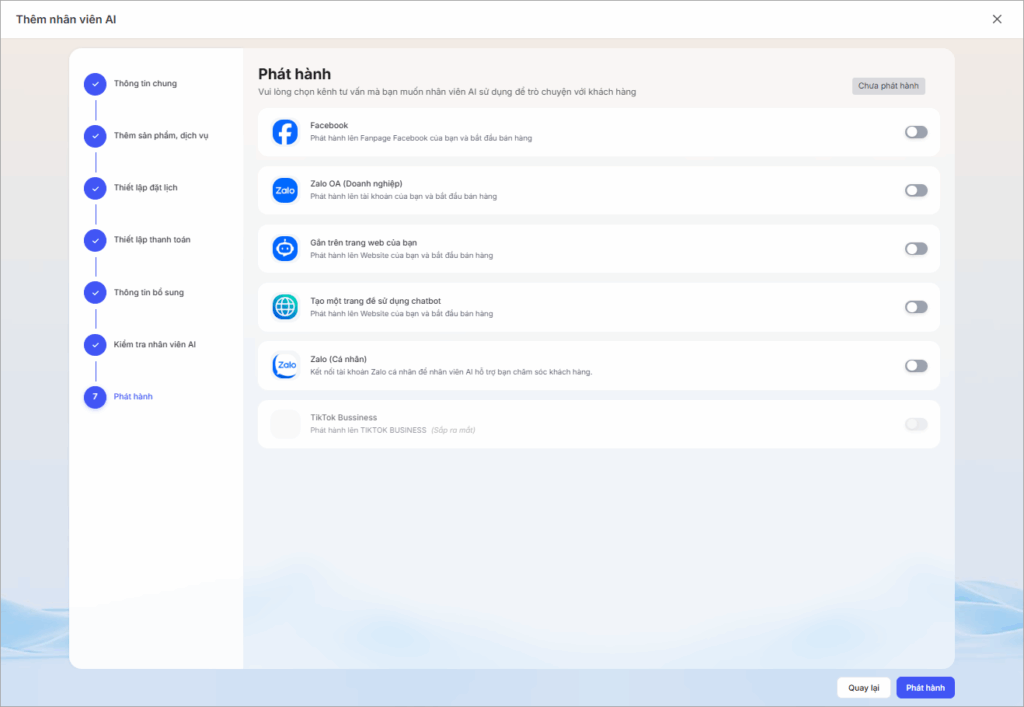
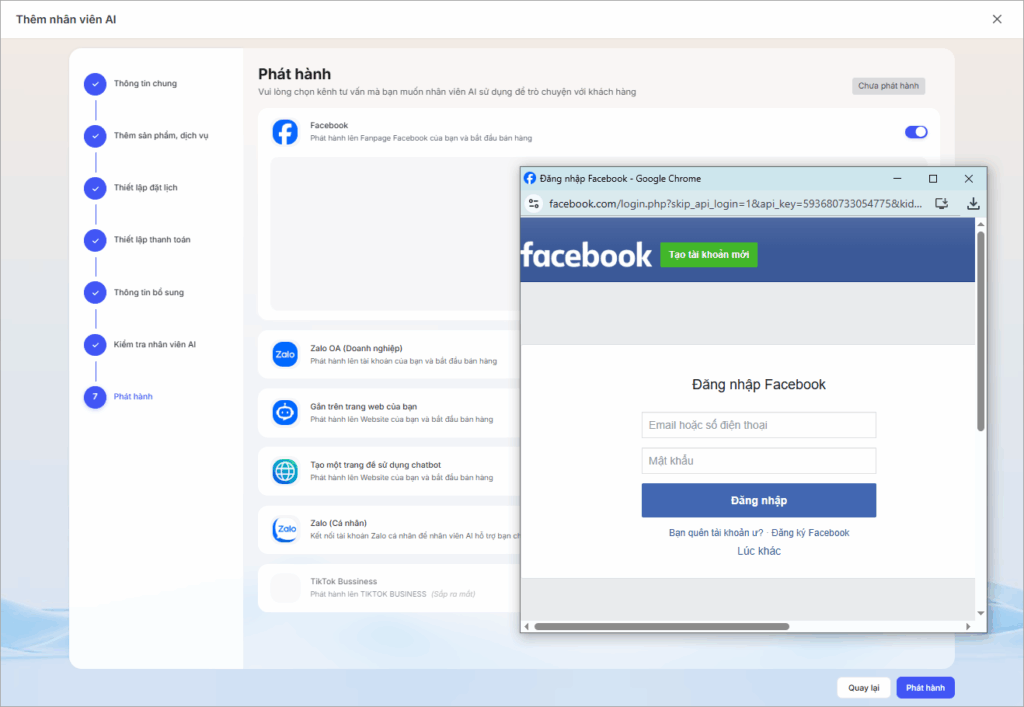
Bước 8: Phát hành nhân viên AI
- Lựa chọn các nền tảng để phát hành nhân viên AI