
1. Chuẩn bị trước khi bắt đầu
-
Chuẩn bị ảnh/scan các giấy tờ:
-
Doanh nghiệp: Giấy chứng nhận đăng ký kinh doanh (bản scan/ảnh rõ), giấy tờ người đại diện (CMND/CCCD/Hộ chiếu).
-
Nếu ủy quyền: Giấy ủy quyền của doanh nghiệp (ký, đóng dấu) + CMND/CCCD của người được ủy quyền.
-
-
Logo, ảnh bìa chất lượng (kích thước/định dạng theo yêu cầu OA).
-
Thông tin liên hệ: email, số điện thoại chính, địa chỉ và mô tả ngắn về doanh nghiệp/dịch vụ.
-
(Nếu có) Website, Fanpage, tài liệu chứng minh hoạt động kinh doanh: hợp đồng, hợp đồng cung cấp dịch vụ, hóa đơn, v.v.
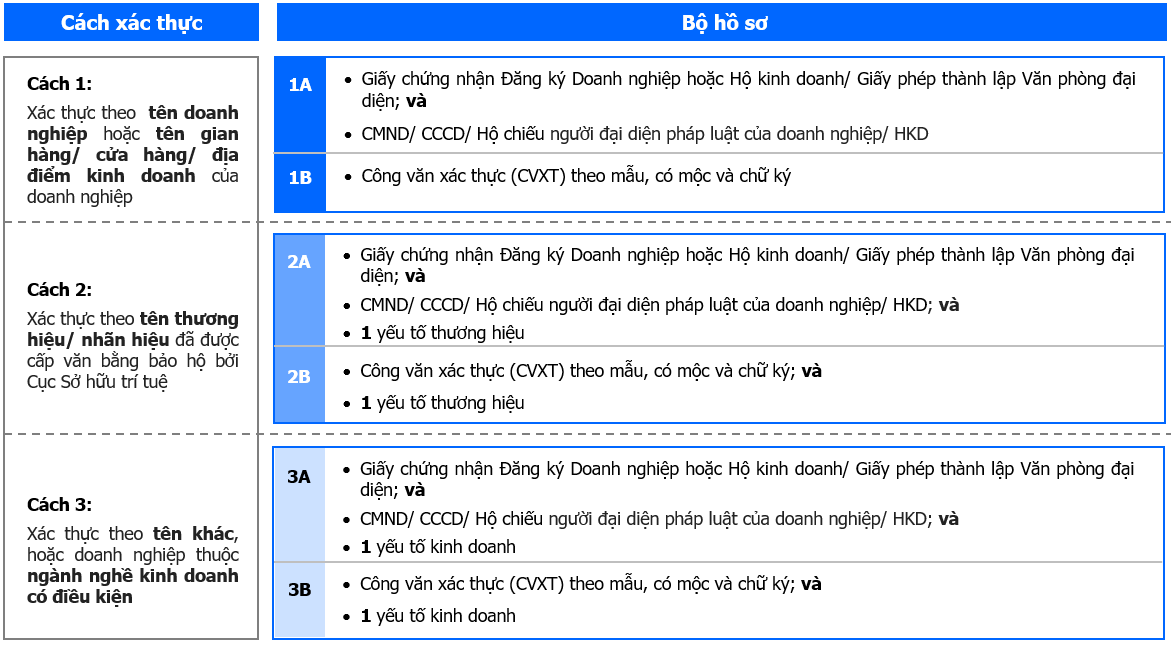
2. Vào trang quản lý Zalo OA / Zalo OA Manager
-
Đăng nhập bằng tài khoản Zalo quản trị viên (tài khoản cá nhân đã tạo OA).
-
Vào Trang Quản lý OA (trên web hoặc trong Zalo OA management trong ứng dụng).
-
Tìm mục liên quan đến Xác thực / Xác minh tài khoản / Verify.
Lưu ý: tên menu có thể là “Xác thực”, “Xác minh tài khoản”, “Yêu cầu xác thực” — nhưng tất cả đều dẫn tới form gửi hồ sơ.
3. Chọn loại xác thực và điền thông tin
-
Chọn Doanh nghiệp.
-
Điền đầy đủ thông tin: tên chính thức, mã số thuế (nếu doanh nghiệp), địa chỉ, SĐT, email.
-
Tải lên file giấy tờ theo yêu cầu (định dạng ảnh/PDF, rõ nét).
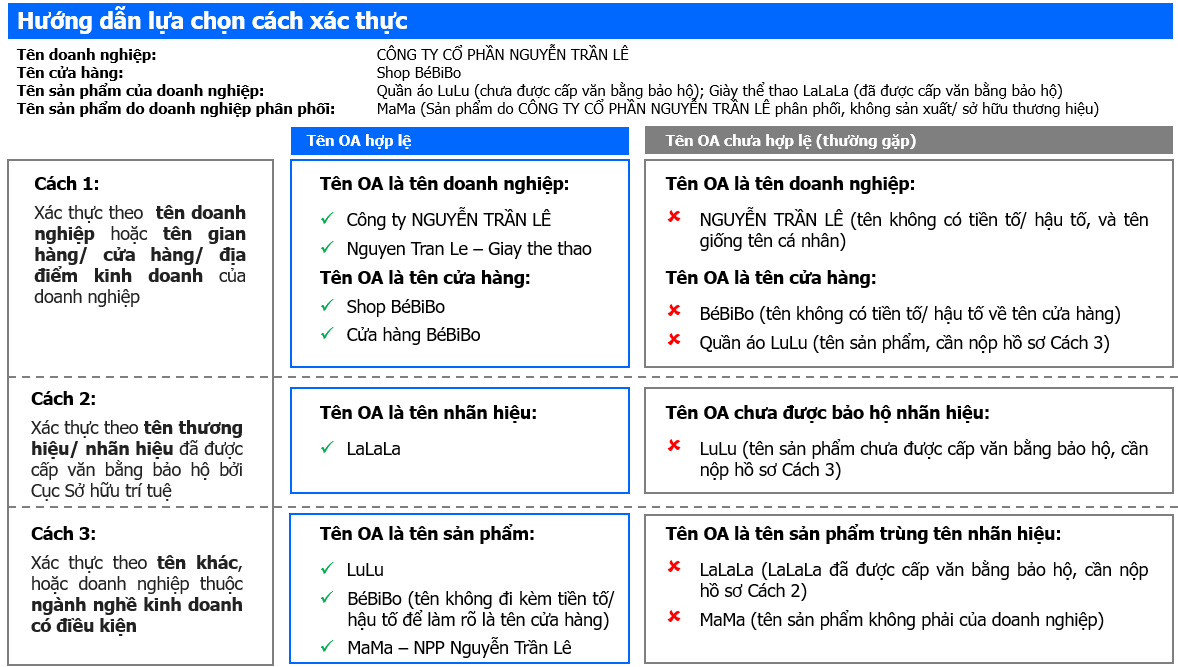
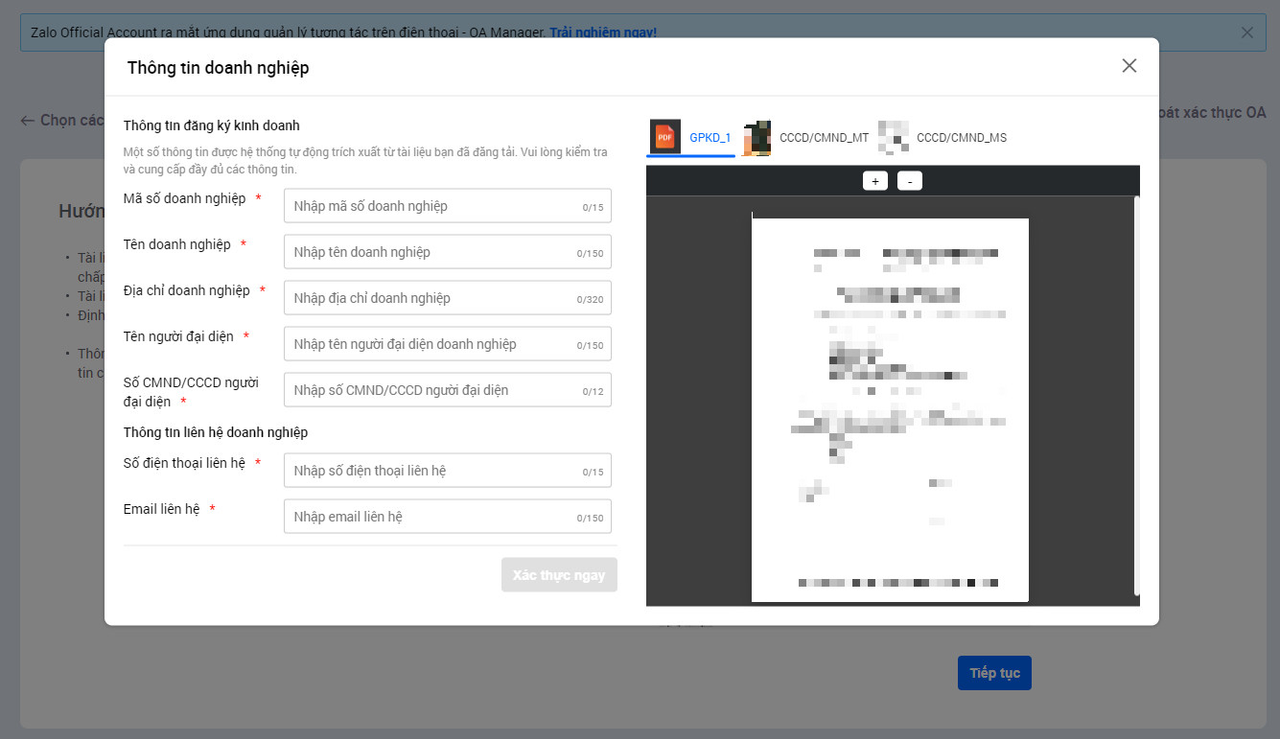
4. Tải lên giấy tờ chứng thực
-
Tải ảnh/scan Giấy ĐKKD (đối với doanh nghiệp).
-
Nếu người nộp hồ sơ là người được ủy quyền: tải Giấy ủy quyền + CMND của người ủy quyền và người được ủy quyền + con dấu doanh nghiệp (nếu yêu cầu).
-
Đảm bảo các file không bị mờ, góc ảnh đầy đủ, thông tin hiển thị rõ.
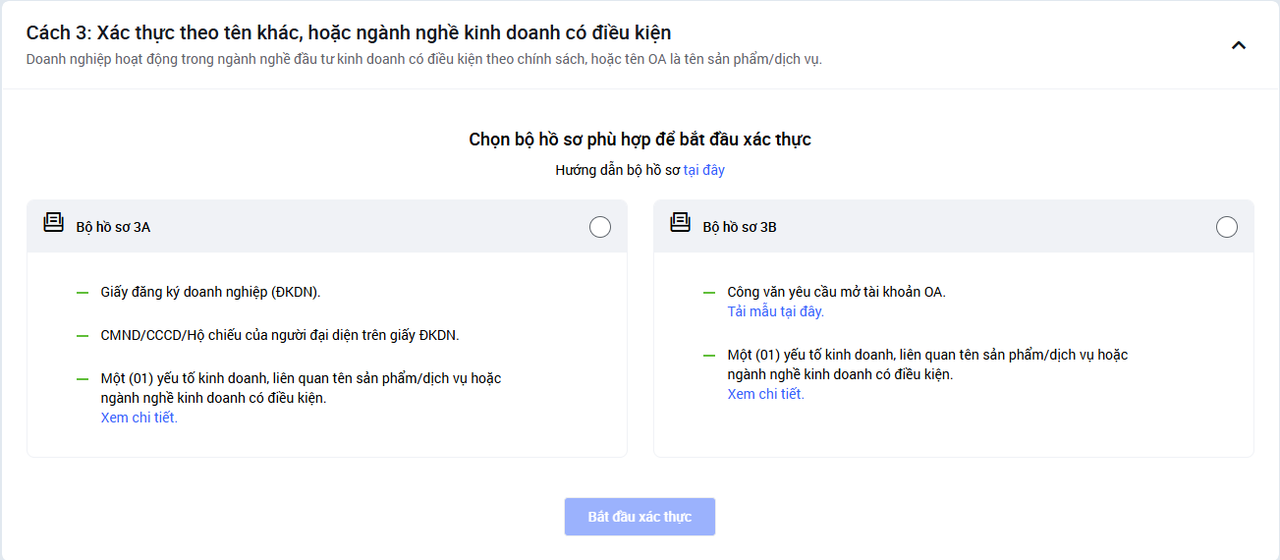
5. Gửi hồ sơ và (nếu có) thanh toán phí
-
Kiểm tra lại thông tin rồi gửi yêu cầu xác thực từ dashboard.
-
Một số thời điểm Zalo yêu cầu phí xác thực — có thể xuất hiện bước thanh toán (thẻ, chuyển khoản, ZaloPay…). Vì tôi không thể kiểm tra mức phí hiện tại, bạn nên kiểm tra màn hình xác thực hoặc trang trợ giúp Zalo để biết chi tiết về phí.
6. Chờ duyệt và kiểm tra trạng thái
-
Sau khi gửi hồ sơ, kiểm tra trạng thái trong quản lý OA (dashboard).
-
Zalo sẽ duyệt hồ sơ; nếu thiếu/không hợp lệ, họ sẽ trả về lý do yêu cầu bổ sung.
-
Nếu được chấp nhận, tài khoản sẽ hiển thị dấu xác thực (tick/đã xác minh).
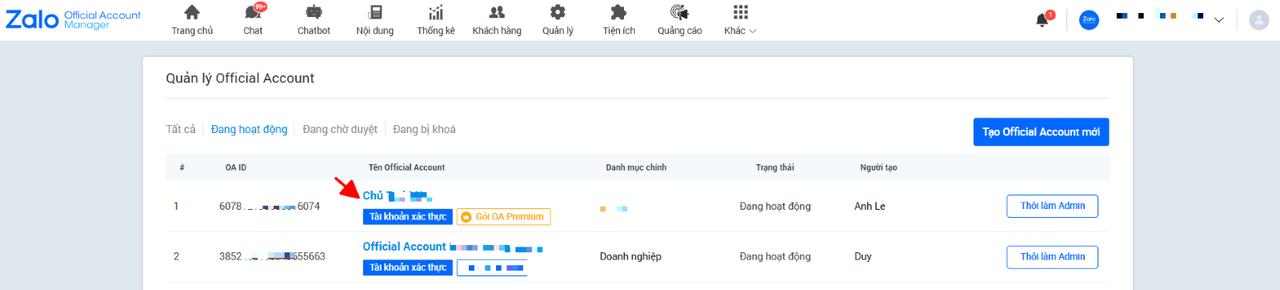
7. Sau khi xác thực thành công — lợi ích
-
Hiển thị dấu Xác thực trên OA (tăng độ tin cậy).
-
Có thể mở thêm tính năng quảng cáo, menu, livestream, tích hợp API (tùy mức truy cập được cấp).
-
Thường được ưu tiên trong một số tính năng liên quan đến tương tác với người dùng.
8. Những lỗi thường bị từ chối và cách khắc phục
-
Hồ sơ mờ hoặc thiếu thông tin → tải lại bản scan rõ nét, đầy đủ.
-
Tên OA khác tên trên giấy tờ → nên đổi tên OA hoặc nộp giấy tờ chứng minh thương hiệu/ghi chú giải thích.
-
Người nộp không phải người đại diện/ủy quyền không rõ ràng → nộp Giấy ủy quyền hợp lệ (ký, có con dấu nếu doanh nghiệp).
-
Giấy tờ hết hạn/sai thông tin → cập nhật giấy tờ mới nhất (ví dụ CMND/CCCD hợp lệ).


