
1. Chuẩn bị trước khi đăng ký tài khoản Zalo OA
Để việc đăng ký diễn ra suôn sẻ, cần chuẩn bị sẵn:
-
Một tài khoản Zalo cá nhân (đã xác thực bằng số điện thoại).
-
Tên doanh nghiệp, cửa hàng, hoặc thương hiệu muốn hiển thị.
-
Logo thương hiệu (kích thước chuẩn: 150×150 px).
-
Thông tin liên hệ: địa chỉ, số điện thoại, email, website (nếu có).
-
Giấy phép kinh doanh (nếu muốn xác thực OA chính thức).
2. Hướng dẫn chi tiết cách đăng ký tài khoản Zalo OA
Bạn có thể đăng ký tài khoản Zalo OA trực tiếp trên máy tính hoặc điện thoại.
Dưới đây là hướng dẫn chi tiết từng bước:
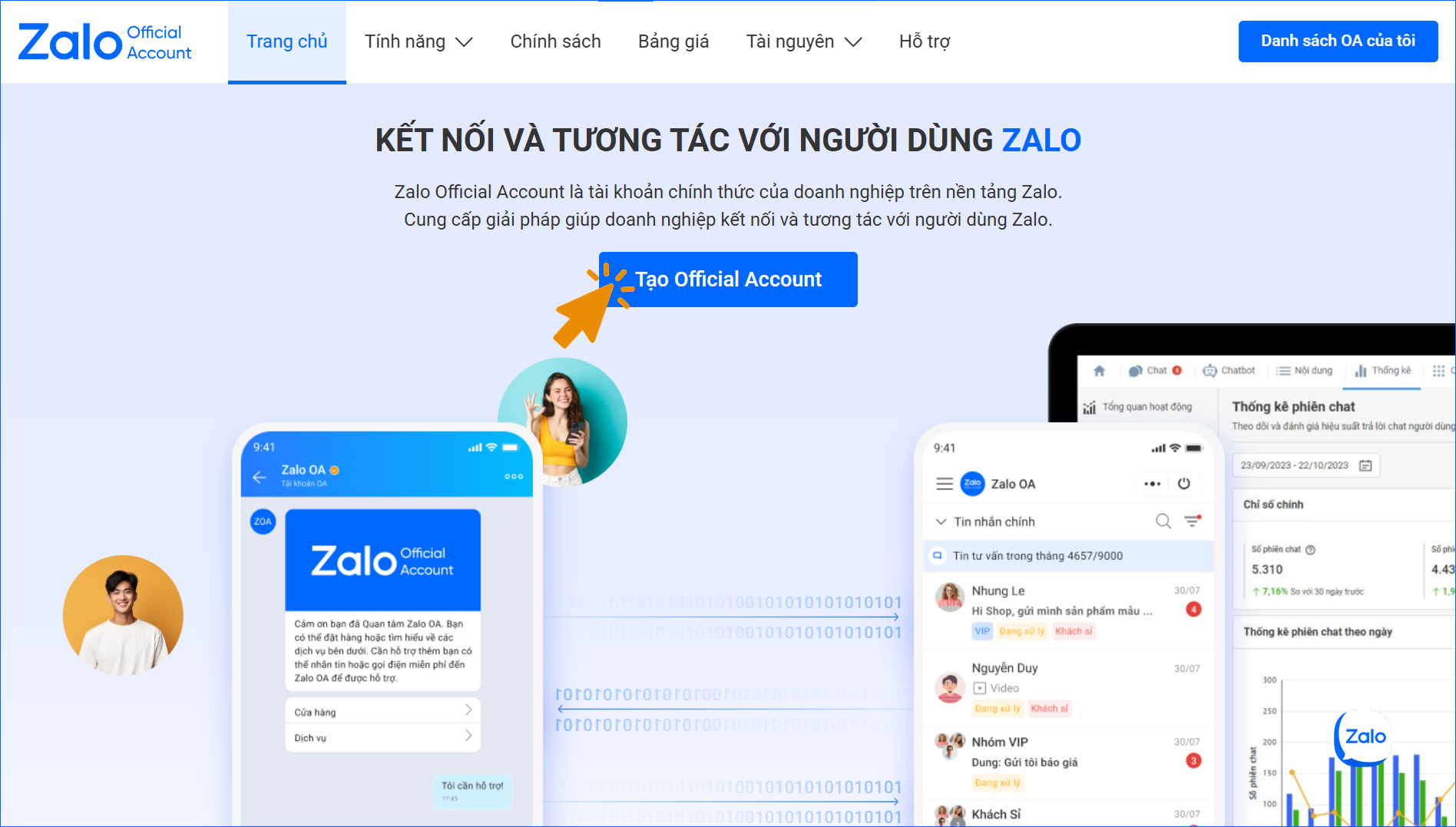
Bước 1: Truy cập trang đăng ký OA
Mở trình duyệt và truy cập:
https://oa.zalo.me
hấn chọn “Tạo Official Account mới”.
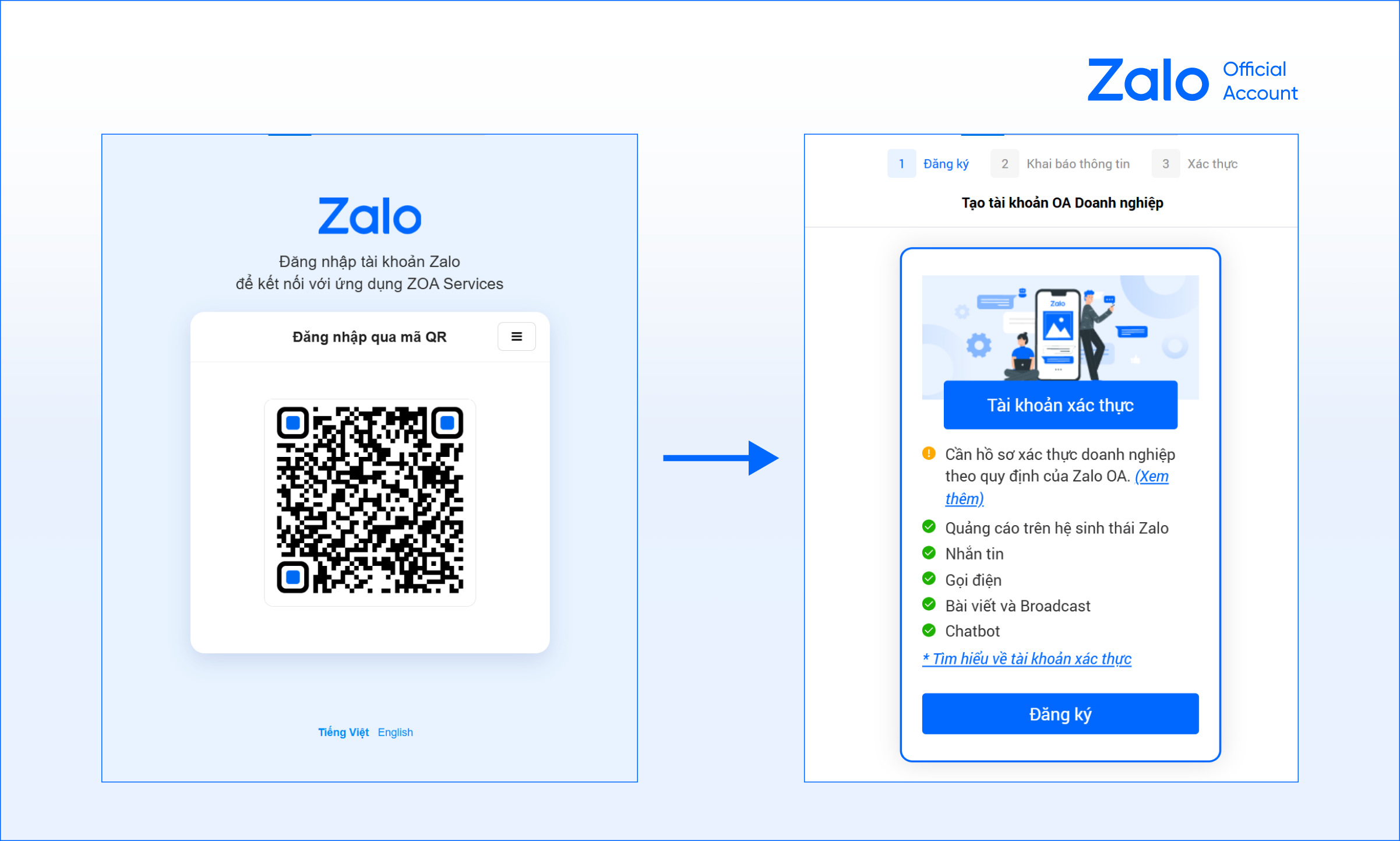
Bước 2: Đăng nhập bằng tài khoản Zalo cá nhân
Sử dụng tài khoản Zalo cá nhân của bạn để đăng nhập.
Nếu bạn chưa có tài khoản Zalo cá nhân, hãy đăng ký trước (mất khoảng 2 phút).
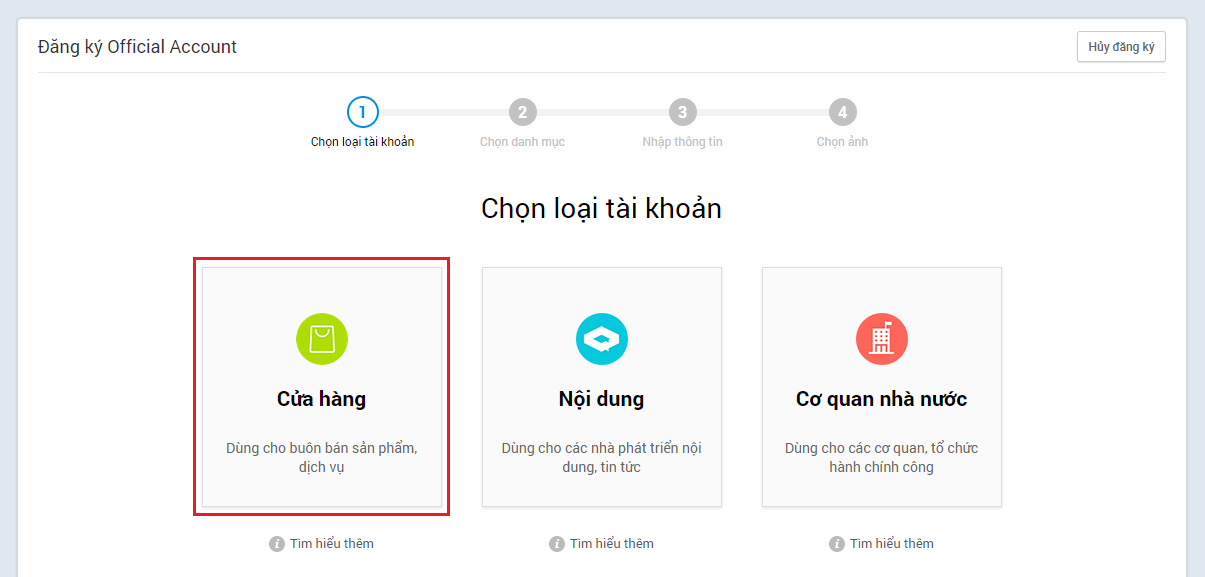
Bước 3: Chọn loại tài khoản OA
Bạn sẽ thấy 3 lựa chọn:
-
Doanh nghiệp (Business Account)
-
Cơ quan nhà nước (Public Service)
-
Nội dung (Media)
Chọn “Doanh nghiệp” → Nhấn “Tiếp tục”.
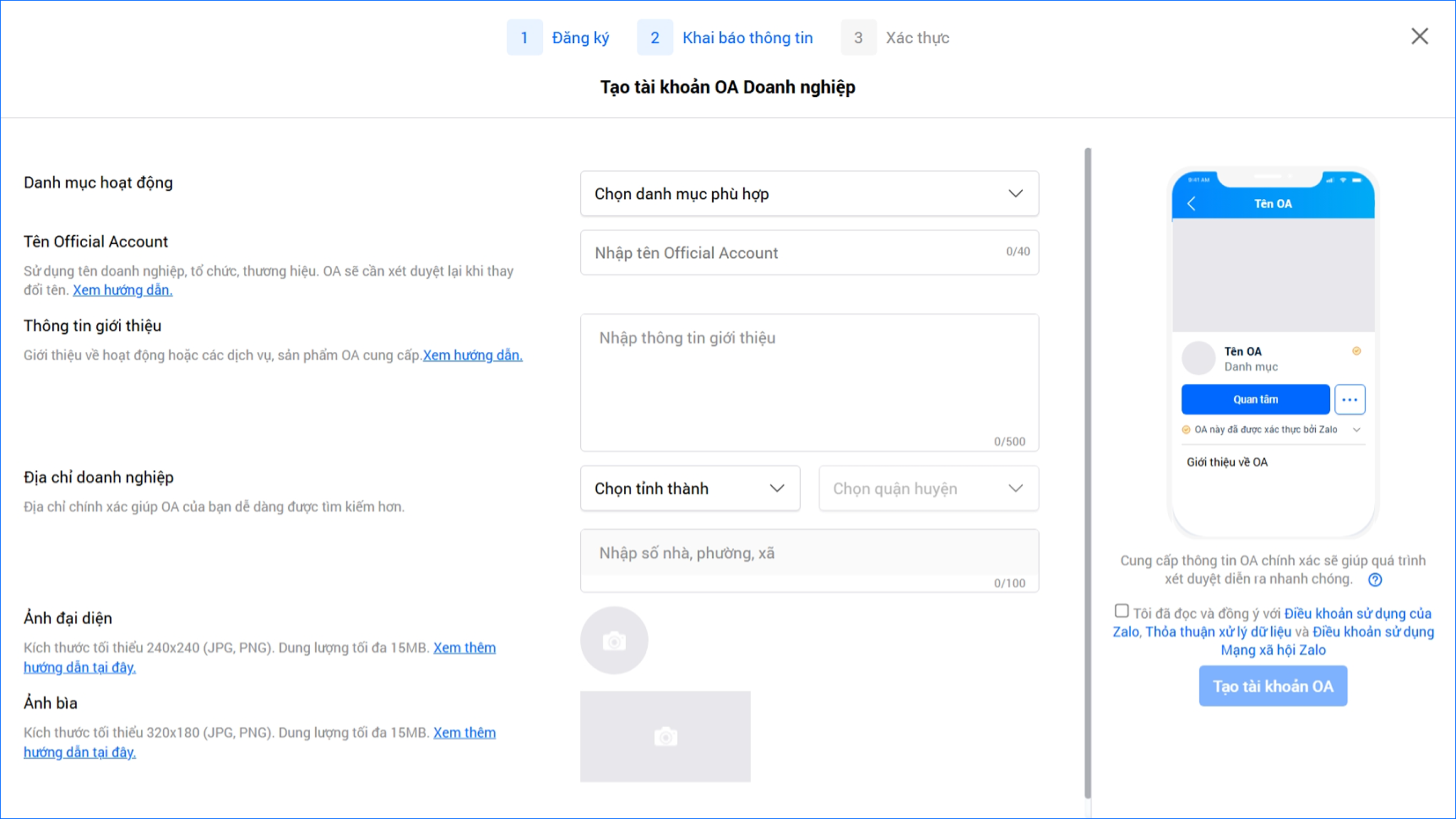
Bước 4: Nhập thông tin cơ bản cho tài khoản
Bạn cần điền đầy đủ các trường thông tin sau:
-
Tên Official Account: nên dùng tên công ty hoặc thương hiệu để tăng độ tin cậy.
-
Danh mục hoạt động: chọn lĩnh vực phù hợp (VD: Thương mại điện tử, F&B, Dịch vụ, Du lịch…).
-
Mô tả ngắn: giới thiệu ngắn gọn doanh nghiệp (khoảng 150 ký tự).
-
Ảnh đại diện (logo): định dạng JPG hoặc PNG, kích thước tối thiểu 150×150 px.
-
Ảnh bìa (banner): kích thước gợi ý 320×150 px.
Sau khi hoàn tất, nhấn “Tiếp tục”.
Bước 5: Nhập thông tin chi tiết doanh nghiệp
Phần này giúp Zalo xác minh độ uy tín của bạn. Cần nhập chính xác:
-
Tên doanh nghiệp theo giấy phép kinh doanh.
-
Số điện thoại liên hệ / Hotline.
-
Email và địa chỉ trụ sở.
-
Website hoặc fanpage (nếu có).
Nếu bạn có Giấy phép kinh doanh, hãy tải lên để OA được xác thực chính chủ (tài khoản đã xác thực sẽ có dấu tick xanh, tăng uy tín khi khách hàng tìm kiếm).
Bước 6: Kiểm tra và xác nhận thông tin
Zalo sẽ hiển thị bản xem trước của tài khoản OA.
Bạn nên kiểm tra lại tất cả thông tin, hình ảnh và mô tả.
Nếu đã chính xác → nhấn “Tạo tài khoản”.
Bước 7: Chờ Zalo xét duyệt
Sau khi gửi yêu cầu, Zalo sẽ duyệt thông tin trong vòng 1–3 ngày làm việc.
Trong thời gian này, bạn vẫn có thể truy cập vào trang quản trị OA để chuẩn bị nội dung, bài viết, sản phẩm.
Khi tài khoản được duyệt, bạn sẽ nhận được thông báo xác nhận từ Zalo OA.
Xem thêm : Hướng dẫn từng bước để xác thực tài khoản Zalo OA
3. Mẹo tối ưu tài khoản Zalo OA cho doanh nghiệp
-
Đặt tên OA ngắn gọn, dễ nhớ, chứa từ khóa thương hiệu.
-
Đăng bài thường xuyên (2–3 bài/tuần) để giữ tương tác.
-
Kết nối OA với website và fanpage để tăng traffic chéo.
-
Sử dụng mã QR OA dán tại cửa hàng, hóa đơn, banner, sản phẩm.
-
Chạy quảng cáo Zalo Ads để tăng lượt theo dõi và bán hàng nhanh hơn.
-
Phản hồi tin nhắn nhanh để tăng tỷ lệ giữ chân khách hàng.
-
Xác thực tài khoản OA chính chủ để nhận dấu tick xanh – giúp khách hàng tin tưởng hơn.


